Tiny Bunny

jueves, 16 de junio de 2016

BIENVENIDA

BIENVENIDOS 

"NO PARES, NUNCA TE CONFORMES, HASTA QUE LO BUENO SEA MEJOR Y LO MEJOR SEA EXCELENTE"

Bienvenidos a nuestro Blog, esperamos que este espacio se convierta en un sitio de discusión y aportes técnicos y científicos que nos ayuden a mejorar la situación de nuestros estudios.
Nos sentimos muy afortunadas de poder comunicarnos con ustedes y poder conocer de una forma más amplia sus inquietudes y comentarios, sobre las diferentes temáticas presentadas, y esperamos que visiten nuestro blog y que la información que en el publicamos les sea de mucha ayuda.
Esperando que Dios nuestro Señor bendiga infinitamente sus vidas, les damos una gran bienvenida a nuestro blog.


OPEN OFFICE CALC

OPEN OFFICE CALC


Apache OpenOffice Calc es en una hoja de cálculo Open Source y software libre compatible con Microsoft Excel. Es parte de la suite ofimática Apache OpenOffice. 
Como con todos los componentes de la suite Apache OpenOffice, Calc puede usarse a través de una variedad de plataformas, incluyendo Mac OS X, Windows, GNU/Linux, FreeBSD y Solaris, y está disponible bajo licencia LGPL. 


CARACTERISTICAS

  • Calc es una hoja de cálculo similar con un rango de características más o menos equivalente.
  • Su tamaño es mucho menor y proporciona un número de características no presentes en Excel, incluyendo un sistema que automáticamente define series para representar gráficamente basado en la disposición de los datos del usuario.
  • Calc también es capaz de exportar hojas de cálculo como archivos PDF, cuenta con filtros, autofiltros y además puede realizar agrupaciones en tablas dinámicas que Lotus 123 en sus versiones anteriores no hacía, posiblemente la versión 9.8 de Lotus 123 tenga estas posibilidades.
  • Calc no es compatible con el modelo de objetos de, no es tan vulnerable a los virus de macros (o macrovirus) como el producto de Microsoft.
  • Calc puede abrir y guardar las hojas de cálculo en el formato de archivos de Microsoft Excel.
  • Una hoja de cálculo es una base de datos que utilizamos con una serie de fórmulas para evitarnos tener que recalcular por cada cambio que hacemos.

IDENTIFICACION Y DESCRIPCIÓN DE LOS ELEMENTOS.


Barra De Títulos

Indica el nombre del documento, cómo aún no se ha guardado ningún Archivo, aparece el nombre Sin Título 1 que Calc da por defecto.

Barras De Herramientas

Las barras de herramientas son conjuntos de botones que al ser pulsados ejecutan una acción, la imagen de cada botón es una representación gráfica de la acción que ejecuta. Se utilizan los efectos de tener un acceso directo a las diferentes opciones que se encuentran en los menús desplegables a los que se accede por medio de la barra de menús, pero debemos tener en cuenta que las opciones no son completas sino que son las opciones más usadas.


Barra De Estado

Que informa sobre la acción que estamos efectuando y sus posibles opciones.

Barra De Fórmulas

Permite el ingreso de datos a la celda en que estemos posicionados, así como su posterior modificación.


INGRESO DE DATOS Y FORMATOS DE TEXTO.

Ingreso de datos

Son los que ingresamos en las diferentes celdas de Calc, que pueden ser valores, etiquetas y datos, que a su vez pueden ser números, texto o fórmulas.
Si el texto o valor numérico ingresado supera el ancho de la celda, Calc permite modificar el tamaño de toda la columna, haciendo Doble Clic en el borde del nombre de columna, a los efectos de visualizar todo el contenido.

Números

Al ingresar datos numéricos Calc los alinea a la derecha en la celda donde es ingresado.

Fórmulas

Una fórmula es una expresión que comienza con el símbolo igual (=).

Área de Trabajo

El area de trabajo es una hoja en donde hay cuadrículas formada por filas y columnas, es el lugar donde realizamos el trabajo ingresando datos y textos en las celdas, insertamos imágenes, objetos, dandoles formato, cada celda tiene un unico nombre.

Barra Estandar

Contiene botones que permiten realizar diferentes opciones no teniendo que ir directamente a la barra de menú.

Barra de Formato

Al igual que la barra Estandar contiene botones de algunas opciones y adicionalmente tiene opciones para cambiar el formato al texto.

Barra de Formulas

En esta barra se puede modificar el nombre a las celdas.
Esta barra se la conoce también como barra de entrada donde dispone de tres botones. Asistente de funciones, en el siguiente botón apreciamos la formula como la Suma y el tercero activa la modificación de la fórmula.


Barra de Estado


Esta barra se encuentra en la parte inferior de la ventana, en esta barra se muestra cuantas hojas en las que estamos trabajando, por defecto se crean tres hojas.


  1. El Estilo de pagina, podemos modificar los estilos.
  2. El segmento en el que se encuentran los Idiomas.
  3. Muestra los modos de Insercion y Sabrescritura.
  4. Muestra los modos Estandar, Extendido y Agregar.
  5. Se muestra un asterisco que nos indica que el documento aun no se guarda.
  6. Permite insertar una firma digital al documento.
  7. Se muestra varias funciones que aplica cada una de ellas simplemente señalando las celdas.
  8. Se muestra la obsion de Zoom desde 0 al 600%.


INGRESO DE DATOS Y FORMATOS DE TEXTO

El Ingreso de los datos en la aplicación Calc es sencilla haciendo uso del Teclado. Cualquiera de las celdas seleccionada en su hoja de cálculo es donde se escribirán los datos. Se puede navegar por la hoja de cálculo utilizando el mouse o el teclado.

Son los que ingresamos en las diferentes celdas de Calc, que pueden ser valores, etiquetas y datos, que a su vez pueden ser números, texto o fórmulas.


Si el texto o valor numérico ingresado supera el ancho de la celda, Calc permite modificar el tamaño de toda la columna, haciendo Doble Clic en el borde del nombre de columna, a los efectos de visualizar todo el contenido.

Números: Al ingresar datos numéricos Calc los alinea a la derecha en la celda donde es ingresado.

Fórmulas: Una fórmula es una expresión que comienza con el símbolo igual (=).


  • Se puede ingresar en una celda varias lineas de texto.
  • Se puede aplicar varios estilos, modificarlos colocandole el tipo de texto apropiado dando el tamaño de este.
  • Rangos  de datos, referencias de celdas relativas y absolutas

Rango es la union de celdas que se seleccionan en una hoja de cálculo para realizar operar sobre ellas.
Se puede señalar celdas situando el cursor en el inicio de doonde queremos señalar presionando el boton MAYUS presionar el cursor en el final señalamos todo el rango de celdas.

Si queremos seleccionar grupos de celdas no continuos, hay que mantener pulsada la tecla CTRL
mientras seleccionamos dichas celdas.

Se puede dar nombre a un rango señalado de la siguiente forma:
Seleccionamos el rango de celdas, nos vamos al menu Insertar luego Nombres luego en Definir.
Escribimos el nombre del rango y  presionamos AÑADIR.

FUNCIONES DE LA HOJA DE CÁLCULO

Una función es una fórmula predefinida por OpenOffice.org Calc (o por el usuario) que opera con uno o más valores y devuelve un resultado que aparecerá directamente en la celda o será utilizado para calcular la fórmula que la contiene.

La sintaxis de cualquier función es:

nombre_función(argumento1;argumento2;...;argumentoN)


VENTAJAS Y DESVENTAJAS DEL PROGRAMA

Ventajas
  • Es libre, a partir de staroffice de sun
  • Es gratuito
  • Multiplataforma (MS, GNU/Linux, Apple MacOS)
  • Lee multitud de formatos
Desventajas
  • Es un poco lento
  • Faltan algunos detalles avanzados
  • El soporte para formatos cerrados no es 100% compatible
  • No es un cálculo de otros programas*aunque es más parecido a MS office 2003 que MS office 2007.
SENCILLO MANEJO DE CALC 


OPPEN OFFICE IMPRESS

OPEN OFFICE IMPRESS


Apache Open  Office Impress es un programa de edición de presentaciones de diapositivas similar a Microsoft Office PowerPoint. 


Es parte de la suite de oficina de Apache OpenOffice desarrollada por Sun Microsystems.


CARACTERÍSTICAS

  • Puede exportar presentaciones como archivos SWF de Adobe permitiendo que sean ejecutados en cualquier computadora con Adobe Flash Player instalado.
  • Incluye la capacidad de crear archivos PDF. Impress sufre de la carencia de diseños de presentación listos para usarse. Sin embargo, se pueden obtener fácilmente en Internet plantillas de terceros.
  • Podemos destacar como características fundamentales de Impress las siguientes:
  • Posibilidad de incluir fotografías, texto e incluso vídeos, animaciones y sonidos. Todo ello acompañado de la narración o explicación que realizará el orador o el ponente de la presentación multimedia.
  • Exportar las presentaciones que realices al formato HTML para poder compartir vía internet los diseños que crees.
  • Puedes crear tus presentaciones, con las imágenes, texto y animaciones que desees y exportarlas como películas en formato Flash, muy recomendado para Internet y los navegadores Web.
  • Posibilidad de emplear las herramientas de creación de gráficos vectoriales que posee Open Office Draw.
  • Múltiples efectos de transición entre las diapositivas para animar nuestras presentaciones.
  • Posibilidad de incluir notas en las diapositivas que no se visualizarán durante la presentación, pero que podemos imprimir y consultar deteniendo la presentación unos instantes.
  • Podemos utilizar el ratón durante la presentación como si fuera un puntero láser para dibujar líneas o señalar puntos de interés en cada diapositiva.


PANTALLA PRINCIPAL

  • Barra de Título: muestra el nombre de la presentación y el nombre de la aplicación.
  • La barra de Menús y tres barras de herramientas: la barra de herramientas Estándar, la barra de herramientas Formato y la barra de herramientas Presentación; ésta última puede aparecer situada a la derecha de las otras dos. 
  • En la parte inferior nos encontramos la barra de herramientas Dibujo y la barra de Estado. 
  • En el centro se encuentra el espacio más grande ocupado por un rectángulo blanco que representa a una diapositiva y por encima de ella aparecen cinco pestañas que representan los cinco modos de trabajo que podemos utilizar. 
  • En los laterales se encuentra, a la izquierda el panel de Diapositivas y a la derecha el panel Tareas.´


FUNCIONES

LibreOffice Impress le permite crear diapositivas profesionales que pueden incluir diagramas, objetos de dibujo, texto, multimedia y muchos otros elementos. Además si lo desea puede incluso importar y modificar presentaciones de Microsoft Power point.


Crear gráficos vectoriales

Muchas de las herramientas para crear gráficos vetoriales en LibreOffice Draw se encuentran también en LibreOffice Impress.

Crear diapositivas

LibreOffice Impress pone a su disposición plantillas con las que puede crear diapositivas de aspecto profesional.

También puede asignar dinámicos efectos a las diapositivas incluyendo animación y efectos de transición.

Desarrollar presentaciones

Durante la creación de una presentación hay disponibles diversos modos o diapositivas. Por ejemplo, el modo Clasificador de diapositivas muestra un resumen de las diapositivas en forma de miniaturas, mientras que la página Folleto contiene tanto la diapositiva como el texto que se distribuirá al público.

Libre    Office Impress permite también ensayar los intervalos de tiempo de la presentación.

Publicar presentaciones

Las presentaciones se pueden proyectar en pantalla, como folletos o como documentos HTML.

Proyectar presentaciones

En Libre Office Impress las diapositivas se pueden proyectar automáticamente o manualmente.

VENTAJAS Y DESVENTAJAS DEL PROGRAMA

Ventajas:
  1. Las presentaciones son mucho más personalizables.
  2. Es liviano y multi plataforma.
  3. No hace falta instalarlo y sólo pesa poco más de 10mb, lo que es de mucha utilidad si tienen que pasar la presentación en una computadora con Windows.
  4. Se puede acceder con mucha facilidad al internet.

Desventajas:

  1. No se pueden incluir animaciones dentro de las láminas (filminas, diapositivas, qué se yo cómo llamarlas).
  2. Es más difícil editarlas porque primero hay que editar el archivo de origen (ya sea Impress o los SVG del Inkscape) y después pasarlos a PDF.
  3. A alguno le puede llegar a molestar que no tenga una interfaz gráfica para configurarlo, por lo que hay que hacer lo desde la terminal en Linux o desde Inicio -> Ejecutar -> cmd -> Aceptar en windows. Sin embargo, si van a usar las opciones que vienen por defecto, existe una interfaz gráfica para cargar los archivos.
MANUAL BÁSICO 

NERO

NERO

El Nero es un programa para grabar Discos compactos: “CD’s” y DVDs el cual tiene varias aplicaciones para su mejor uso.

EL Nero es una aplicación que nació inicialmente para grabar CD’s, y posteriormente DVD’s, y que con el tiempo ha ampliado sus funciones multimedia y diversificadas sus aplicaciones.

Las cuales sirven para manejar mejor los archivos que se pretenden “quemar” (grabar) en un CD o un DVD.

ACERCA DE SU NOMBRE

El nombre del programa pretende ser un juego de palabras.2 El proceso de grabar un CD o un DVD es conocido como "quemar". Teniendo en cuenta que el programa es alemán:

  • Nero hace referencia a Nerón, el emperador romano del cual se dice que quemó la ciudad de Roma.
  • Rom hace referencia a Roma. ROM corresponde a "Memoria de solo lectura", como antiguamente eran los CD (y posteriormente DVD). Su pronunciación es similar.
  • El logo del programa es el Coliseo ardiendo. Burning, en inglés.

Así que sumando todo esto, el nombre del programa en castellano es «Nerón quemando Roma» y el logo representa literalmente eso, haciendo clara referencia a la quema de Roma por parte de Nerón.

CARACTERÍSTICAS

Implementación de la tecnología de codificación NVIDIA CUDA, que brinda la posibilidad de codificar los vídeos mucho más rápido y aprovechar mucho mejor los recursos del ordenador.
  • Nero Recode soporta ahora múltiples DVD’s.
  • Nero ShowTime mejorado para soportar la mayoría de formatos.
  • Nero Express soporta ahora vídeos en 720 px y 1080 píxeles.

VERSIONES DE NERO
  1. Nero Burning ROM 12.2.18.0
  2. Nero Burning ROM 11.0.10500
  3. Nero Burning ROM 10.6.10700
  4. Nero Burning ROM 9.4.44.0b
  5. Nero Burning ROM 8.3.6.0
  6. Nero Burning ROM 7.10.1.0
  7. Nero Burning ROM 6.6.1.1

REQUISITOS DEL SISTEMA

Nero Burning ROM se instala junto con el paquete de programas Nero y presenta los
Mismos requisitos del sistema. Si desea encontrar información más detallada sobre los requisitos del sistema, consulte la Guía de inicio rápido de Nero. Además, es necesario que el equipo cumpla los siguientes requisitos:
  • Dispositivo óptico: Grabador de CD-RAM y/o DVD-RAM
  • Más: Tarjeta de sonido compatible con Windows®de 16 bits y altavoces
  • Opcional: grabador y medio compatible con LightScribe®/Labelflash™
COMO GRABAR CDS 

El Disco de destino y el de origen deben ser del mismo tipo, es decir si el disco de origen es un CD el de destino debe ser también un CD.

Descarga Nero e instálalo en tu PC. Luego, abre Nero Express, haz clic en Imagen, proyecto, copia y selecciona el tipo de disco Copiar CD completo en mi caso (o Copiar DVD completo):


En Etiqueta de disco, puedes crear una etiqueta de disco. Si no deseas crearla, desmarca la casilla Impr. etiqueta y haz clic en Siguiente:


Ingresa el disco de origen y haz clic en Copiar:


Al finalizar la copia del archivo de imagen, se abrirá la lectora. Retira el CD (o DVD) de origen e introduce un CD (o DVD) en blanco. Inmediatamente se iniciará el proceso de grabación del CD (o DVD):


PARA MAS INFORMACIÓN 


miércoles, 15 de junio de 2016

NITRO

NITRO 

Nitro PDF Reader es un programa lector y creador de documentos PDF integrable con la interfaz de usuario de Microsoft Office 2003 y posteriores. El software se provee al usuario final sin ningún costo y sin su correspondiente código fuente, se trata entonces de un software privativo. A principios de 2012 solo se encuentra disponible para su uso e instalación en sistemas operativos de Microsoft (Windows XP y superiores).


REQUISITOS DEL SISTEMA PARA EL PROGRAMA

  • Equipos de escritorio: Windows® XP, Windows® Vista, Windows® 7, compatibles con las versiones de 64 bits.
  • Servidores: Windows® Server 2003, Windows® Server 2008, Windows® Server 2008 R2
  • Memoria RAM: 512 MB como mínimo 1 GB.
  • Resolución de pantalla: 1024x768
  • Microsoft Office 2003 o más reciente.
  • Microsoft .NET Framework 2.0 o superior.


FUNCIONES

Entre sus funciones más destacables se encuentran:

  • Creación de documentos PDF a partir de un archivo existente.
  • Extracción de texto y captura de imágenes contenidas en un documento sin tener que acudir a la tecla imprimir pantalla.
  • Creación de firmas con la tecnología privativa QuickSign® y creación de formularios electrónicos, con sus campos completados, como documentos PDF.
  • Inserción y lectura de comentarios, colaboración y notas emergentes.
  • Controlador de impresora virtual que permite crear un documento PDF desde cualquier aplicación capaz de imprimir documentos en papel.


CARACTERÍSTICAS DEL PROGRAMA:

1. Crea un archivo PDF escogiendo entre tres tamaños
2. Extrae cualquier texto o imagen de un PDF
3. Revisa un documento añadiendo notas virtuales
4. Conversa y sigue el progreso de trabajo de un alumno
5. Firma cualquier documento sin imprimir
6. Envia directamente un documento PDF a Evernote

ESTRUCTURA DE LA PANTALLA DE NITRO


1. Menú Archivo

El menú Archivo agrupa controles comunes para abrir, guardar, imprimir, optimizar y enviar un archivo PDF.

2. Barra de Herramientas de Acceso Rápido

La Barra de Herramientas de Acceso Rápido es un área personalizable para controles que utilice con frecuencia, lo que permite disponer de ellos en cualquier momento aunque cambie entre diferentes fichasde cinta.

3. Fichas de cinta

La cinta de Nitro Pro 9 está diseñada de manera que resulte intuitiva para cualquier persona familiarizada con el software de Microsoft Office 2013 y proporciona conjuntos de herramientas agrupados en fichas en función de la tarea que realizan.

4. Barra de información

La barra de Información aparece automáticamente para informarle cuando hay funciones especiales de un archivo PDF que requieren su atención.

5. Panel de documento

Toda la visualización y edición de archivos PDF se desarrolla en el panel de documento, que le permite trabajar con múltiples documentos mediante el uso de un sistema de fichas (iguales a las que suelen utilizar los navegadores web), que también pueden organizarse en grupos de fichas horizontales overticales.

6. Controles de zoom y vista de página

Cambie rápidamente el nivel de zoom del archivo PDF para ampliar o reducir el tamaño de la vista de la página. Puede controlar el nivel de zoom ajustando el control deslizante o introduciendo un valor porcentual de hasta 6400%. Los controles de vista de página le permiten especificar el número de páginas que debe mostrarse en la pantalla.

7. Controles de paginacion 

Utilice estos botones para desplazarse por las páginas del archivo PDF, saltar al principio o al final de un Documento o repetir los pasos hacia delante o hacia atrás por el historial de visualización.

8. Barra Buscar 

La barra Buscar ofrece un medio rápido para buscar palabras o frases clave en el archivo PDF. También puede restringir los resultados de manera que coincidan las mayúsculas y minúsculas o palabras completas.

9. Paneles de navegacion inferiores 

Serie de paneles que se abre horizontalmente en la parte inferior de la ventana principal de Nitro Pro 9.

10. Paneles de navegacion de la barra lateral 

Serie de paneles que se abre verticalmente en la parte izquierda de la ventana de Nitro Pro 9. Los paneles de navegación de la barra lateral son contextuales, por lo que solo están visibles cuando tienen información que mostrar.

MANUAL DE USO DE NITRO PDF

INSTALACIÓN:

Para la instalación del programa debemos descargarlo de internet por medio del siguiente link: http://nitro-pdf-reader.softonic.com/ .
Hacemos click en <Descargar ahora>
Hacemos click en <Instalacion en mi Equipo>
Guardamos los cambios realizados en la maquina
Observamos el tutorial e iniciamos su uso


CREAR UN ARCHIVO PDF

Nitro Pro 9 le permite hacer mucho más que abrir y leer documentos PDF gracias a herramientas que le facilitan la creación de sus propios archivos PDF prácticamente a partir de cualquier tipo de archivo.

Estas son algunas de las ventajas que ofrece la creación de documentos PDF:

  •  Los documentos PDF pueden protegerse para evitar su uso no autorizado.
  • Un documento PDF puede reducirse de tamaño, lo que facilita su envío por correo electrónico o su carga en un sitio web.
  • Siempre tendrá la seguridad de que los destinatarios de sus archivos PDF van a poder verlos sin necesidad de adquirir ningún software adicional.

CREAR UN DOCUMENTO PDF A PARTIR DE CUALQUIER ARCHIVO

Para crear un documento PDF:

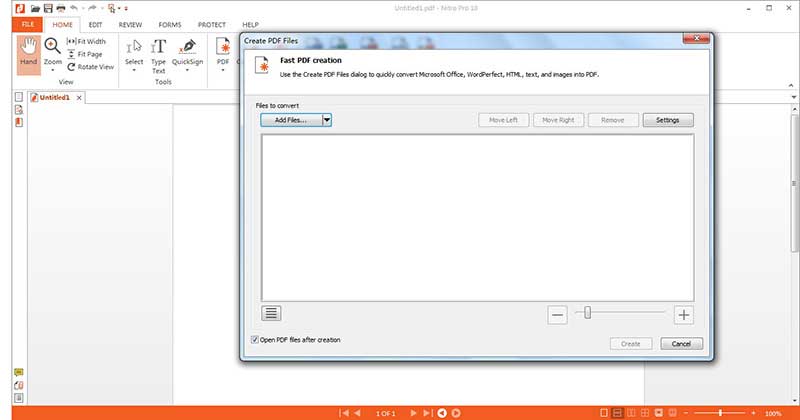
  1. En la ficha Inicio, panel Crear, haga clic en PDF > De archivo. Aparecerá el cuadro de diálogo Crear archivos PDF.
  2. Haga clic en Agregar Archivos, localice el archivo o archivos que desea convertir y haga clic en Abrir.
  3. Haga clic en los archivos y arrástrelos para definir visualmente el orden en que deben convertirlos.
  4. Puede cambiar el modo de visualización de Lista a Miniaturas haciendo clic en el botón situado debajo del visor de archivos. Los controles de zoom solo funcionan cuando se utiliza la vista de miniaturas.
  5. Haga clic en el botón Configuración y seleccione una de las siguientes opciones del menú Hacer archivos PDF
  6. Haga clic en el botón Configuración y seleccione una de las siguientes opciones del menú Carpeta
  7. Active Compatibilidad con PDF/A-1b para crear un archivo PDF estándar de archivado
  8. Si desea abrir automáticamente el nuevo PDF después de su creación, marque la casilla Abrir archivos PDF tras su creación.
  9. Haga clic en Crear


CREAR UN PDF A PARTIR DEL PORTAPAPELES O DE CAPTURAS DE PANTALLA

La herramienta Crear PDF desde el Portapapeles le permite crear de manera rápida y sencilla un PDF que contenga una imagen del portapapeles, lo que hace posible compartir capturas de pantalla y otras imágenes con otros usuarios. El archivo PDF creado tendrá exactamente las mismas dimensiones que la imagen del portapapeles.

Para crear un PDF desde un archivo del portapapeles:
  1. Seleccione una imagen y cópiela en el portapapeles.
  2. En la ficha Inicio, haga clic en el botón PDF y luego en Del portapapeles.


GUARDAR EL DOCUMENTO PDF

Dado que está trabajando con un documento PDF, se recomienda guardar los cambios que vaya realizando. Al hacerlo, se guardarán los cambios en el archivo original sin crear nuevas copias.

Para guardar el documento PDF:
  1. Abra el documento PDF.
  2. Realice los cambios que sean necesarios.
  3. En el menú Archivo, haga clic en Guardar


CONVERTIR UN ARCHIVO DE MICROSOFT WORD A PDF UTILIZACIÓN DE MICROSOFT WORD 2007/2010/2013

En Microsoft Word 2007/2010/2013, Nitro PDF aparece como una ficha en la cinta de Word, lo que le permite crear con rapidez archivos PDF y cambiar la configuración de conversión en unos pocos clics.

Para crear un PDF:
  1. Seleccione la configuración de PDF que desee de la ficha Nitro Pro 9.
  2. Haga clic en el botón Crear PDF o Crear PDF y enviarlo por correo electrónico.

Para crear un PDF protegido:
  1. En la ficha Nitro Pro 9, panel Creación, seleccione la casilla Aplicar seguridad.
  2. Haga clic en Crear PDF o Crear PDF y enviarlo por correo electrónico.
  3. En la ventana Crear PDF protegido, elija las opciones de seguridad deseadas y luego haga clic en Crear.

Para crear un PDF compatible con PDF/A-1b:
  1. En la ficha Nitro PDF, panel Creación, seleccione la casilla Cumplir la norma PDF/A-1b.
  2. Haga clic en Crear PDF o Crear PDF y enviarlo por correo electrónico.

Para cambiar la configuración de conversión a PDF:
  1. Haga clic en Avanzada.
  2. En las fichas Configuración, Optimización y Ver, seleccione las opciones deseadas.
  3. Haga clic en OK.